Domain sporttshirts.de kaufen?
Wir ziehen mit dem Projekt
sporttshirts.de um.
Sind Sie am Kauf der Domain
sporttshirts.de interessiert?
domain@kv-gmbh.de · 0541-91531010
Domain sporttshirts.de kaufen?
Wie kann man einen Screencast erstellen?
Um einen Screencast zu erstellen, benötigt man eine Bildschirmaufnahmesoftware wie z.B. OBS Studio, Camtasia oder QuickTime Player. Diese Programme ermöglichen es, den Bildschirm während der Aufnahme aufzuzeichnen und gleichzeitig Audio aufzunehmen. Nach der Aufnahme kann der Screencast in einem geeigneten Videoformat gespeichert und bei Bedarf bearbeitet werden. **
Wie erstelle ich einen Screencast für meine Präsentation?
Um einen Screencast für deine Präsentation zu erstellen, benötigst du eine Screencasting-Software wie z.B. Camtasia oder OBS Studio. Öffne die Software, wähle den Bildschirmbereich aus, den du aufnehmen möchtest, und starte die Aufnahme. Füge nach der Aufnahme noch eventuelle Anmerkungen oder Effekte hinzu und speichere das Video. **


Ähnliche Suchbegriffe für Screencast
Top-Angebote
Produkte zum Begriff Screencast:
-
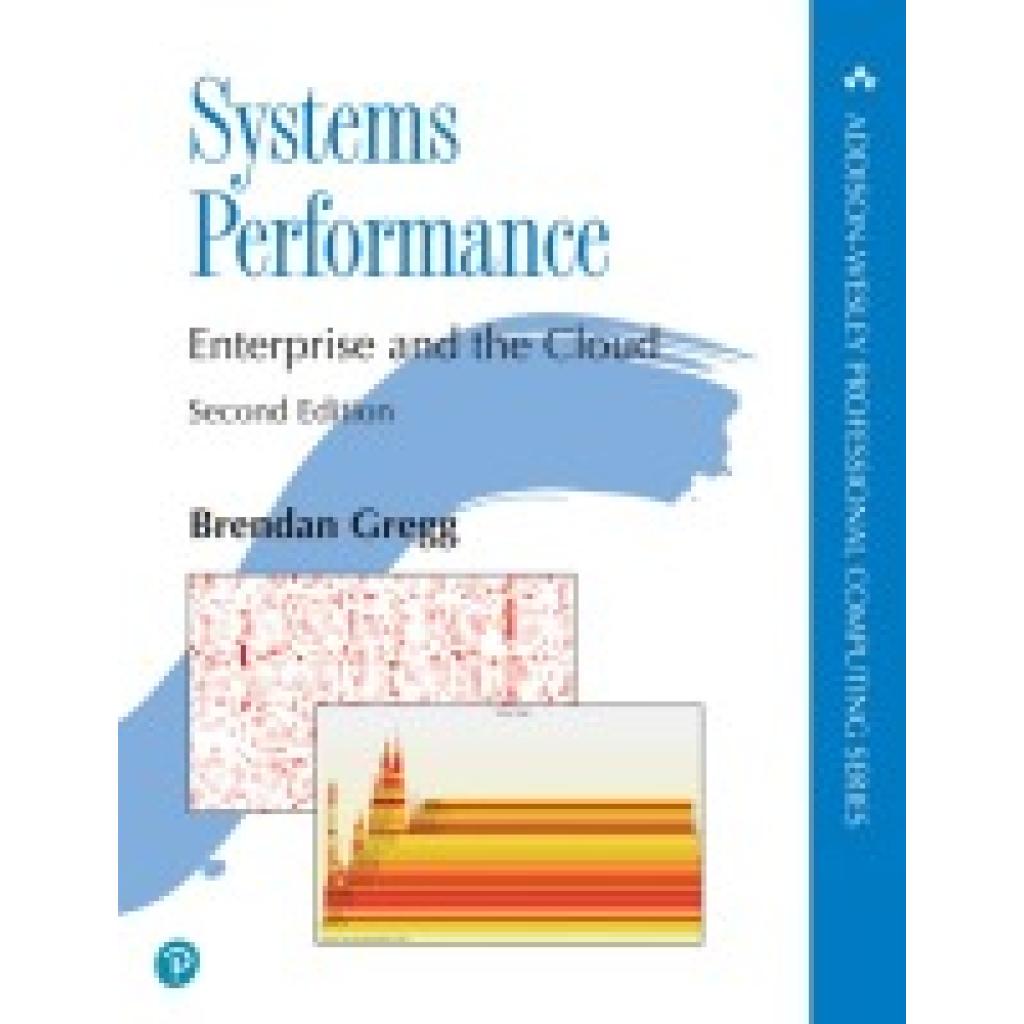
Gregg, Brendan: Systems PerformanceSystems Performance , Systems Performance, Second Edition, covers concepts, strategy, tools, and tuning for operating systems and applications, using Linux-based operating systems as the primary example. A deep understanding of these tools and techniques is critical for developers today. Implementing the strategies described in this thoroughly revised and updated edition can lead to a better end-user experience and lower costs, especially for cloud computing environments that charge by the OS instance. Systems performance expert and best-selling author Brendan Gregg summarizes relevant operating system, hardware, and application theory to quickly get professionals up to speed even if they have never analyzed performance before. Gregg then provides in-depth explanations of the latest tools and techniques, including extended BPF, and shows how to get the most out of cloud, web, and large-scale enterprise systems. Key topics covered include Hardware, kernel, and application internals, and how they perform Methodologies for rapid performance analysis of complex systems Optimizing CPU, memory, file system, disk, and networking usage Sophisticated profiling and tracing with perf, Ftrace, and BPF (BCC and bpftrace) Performance challenges associated with cloud computing hypervisors Benchmarking more effectively Featuring up-to-date coverage of Linux operating systems and environments, Systems Performance, Second Edition, also addresses issues that apply to any computer system. The book will be a go-to reference for many years to come and, like the first edition, required reading at leading tech companies. Register your book for convenient access to downloads, updates, and/or corrections as they become available. See inside book for details. , Federungsset > Sportfederung , Auflage: 2. Auflage, Erscheinungsjahr: 20201216, Produktform: Kartoniert, Titel der Reihe: Addison-Wesley Professional Co##, Autoren: Gregg, Brendan, Auflage: 21002, Auflage/Ausgabe: 2. Auflage, Seitenzahl/Blattzahl: 928, Themenüberschrift: COMPUTERS / Operating Systems / UNIX, Fachschema: Open Source (EDV), Imprint-Titels: Addison-Wesley Professional Co, Warengruppe: HC/Betriebssysteme/Benutzeroberflächen, UNSPSC: 49019900, Warenverzeichnis für die Außenhandelsstatistik: 49019900, Länge: 178, Breite: 234, Höhe: 51, Gewicht: 1562, Produktform: Kartoniert, Genre: Importe,58,54 €*Versand: 0,00 €Sichere Weiterleitung zum Anbieter
-
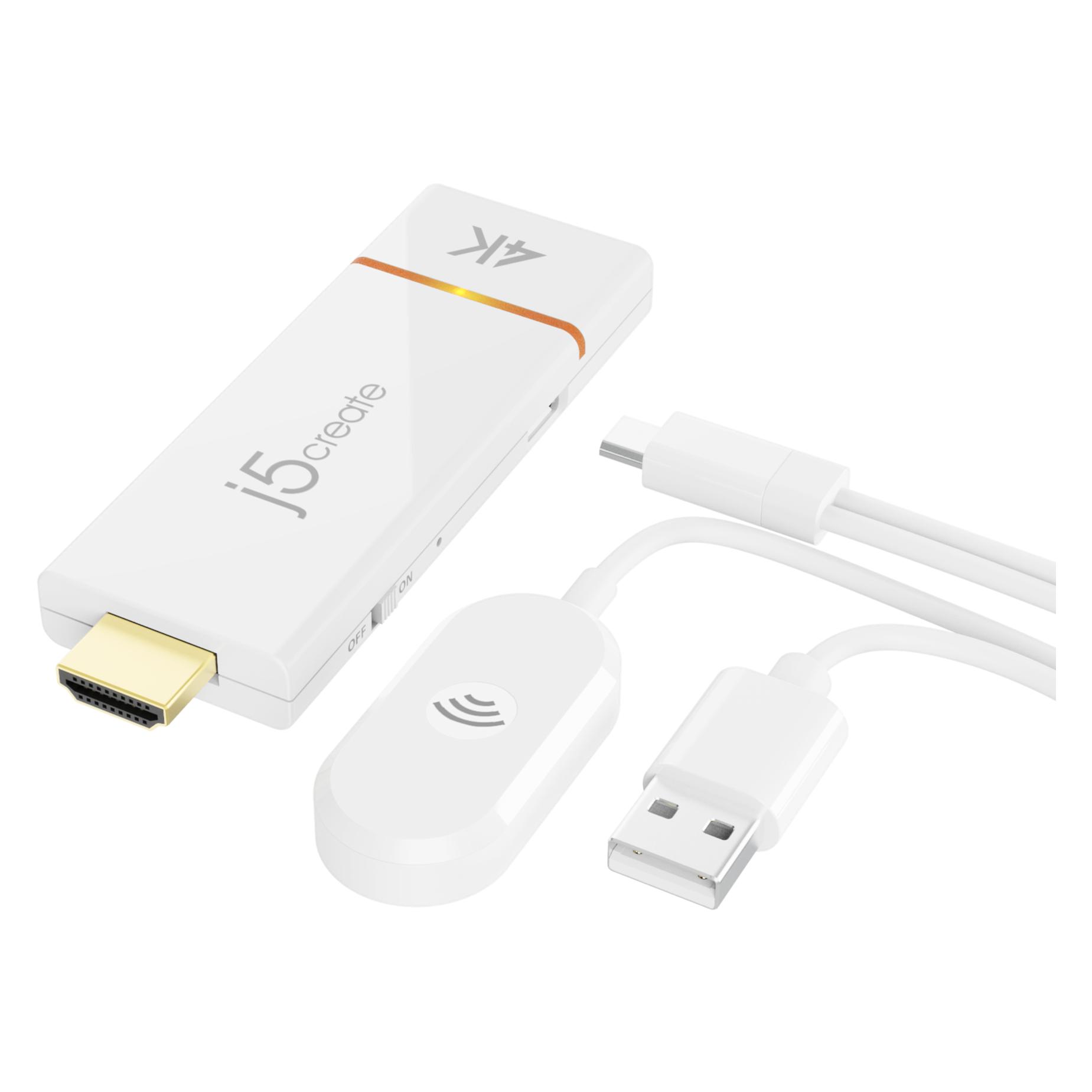
j5Create Screencast 4K wireless Display (15 m), Wireless Transmitter, WeissZeigen Sie mit dem ScreenCast Wireless Display Adapter Inhalte von einem Smartphone, Tablet oder Laptop drahtlos auf einem grösseren Bildschirm an. Mit seiner Unterstützung mehrerer drahtloser Anzeigestandards (Miracast, AirPlay und Chromecast) ist dieser drahtlose Grafikadapter mit Geräten und Fernsehgeräten kompatibel, die Sie bereits besitzen, einschliesslich Windows, macOS, iOS, iPadOS und Android-Betriebssystemen. Perfekt für Zuhause, Reisen, Büro und mehr. Der ScreenCast funktioniert mit einer Vielzahl von Apps. Einfach verbinden und teilen! Hauptmerkmale: - Typ: AV-Receiver - Maximale Auflösung: 3840 x 2160 Pixel - Maximal mögliche Übertragungsstrecke: 15 m - Unterstützte Video-Modi: 720p, 1080p, 2160p - Kabellänge: 1 m - Auflösung: 3840 x 2160 Pixel - Unterstützte Sicherheitsalgorithmen: WPA2 - Material: Kunststoff - Upgradefähige Firmware: Ja - Plug & Play: Ja - Netzstandard: IEEE 802.11ac - Verkettung: Nein - Produktfarbe: Weiss - Unterstützt Windows-Betriebssysteme: Windows 10, Windows 8.1.78,73 €*Versand: 0,00 €Sichere Weiterleitung zum Anbieter


-
Wie erstellt man einen Screencast und welche Programme eignen sich hierfür?
Um einen Screencast zu erstellen, benötigt man eine Bildschirmaufnahmesoftware wie z.B. Camtasia, OBS Studio oder ScreenFlow. Man startet die Software, wählt den Bereich aus, den man aufnehmen möchte, und beginnt mit der Aufnahme. Nach der Aufnahme kann man den Screencast bearbeiten und exportieren. **
-
Wie kann man den Cursor bei einem Screencast mit VLC anzeigen lassen?
Um den Cursor in einem Screencast mit VLC anzuzeigen, musst du die Option "Zeige Mauszeiger" aktivieren. Gehe dazu zu "Werkzeuge" > "Einstellungen" > "Video" und setze ein Häkchen bei "Zeige Mauszeiger". Der Cursor wird dann während der Aufnahme sichtbar sein. **
-
Wie erstelle ich einen professionellen Screencast, um meine Online-Präsentationen zu verbessern?
Um einen professionellen Screencast zu erstellen, benötigst du eine Screencasting-Software wie z.B. Camtasia oder OBS Studio. Plane deine Präsentation im Voraus und bereite alle benötigten Materialien vor. Achte auf eine klare und verständliche Sprache, eine gute Bildqualität und eine angemessene Länge des Videos. **
-
Wie kann ich einen Screencast erstellen und welches kostenlose Tool empfehlen Sie dafür?
Um einen Screencast zu erstellen, benötigen Sie eine Screen-Recording-Software wie z.B. OBS Studio oder ShareX. Diese Tools ermöglichen es Ihnen, Ihren Bildschirm aufzunehmen und Audio hinzuzufügen. Beide Programme sind kostenlos und einfach zu bedienen. **

Wie erstellt man einen Screencast und welche Software eignet sich dafür am besten?
Um einen Screencast zu erstellen, benötigt man eine Bildschirmaufnahmesoftware wie z.B. OBS Studio, Camtasia oder ScreenFlow. Man startet die Software, wählt den Bereich aus, den man aufnehmen möchte, und beginnt mit der Aufnahme. Nach der Aufnahme kann man den Screencast bearbeiten und exportieren, um ihn zu teilen oder hochzuladen. **
Wie erstellt man einen Screencast und welche Programme eignen sich dafür am besten?
Um einen Screencast zu erstellen, benötigt man eine Screencasting-Software wie z.B. OBS Studio, Camtasia oder ScreenFlow. Diese Programme ermöglichen es, den Bildschirminhalt aufzunehmen, Audio hinzuzufügen und den Screencast zu bearbeiten. Nach der Aufnahme kann der Screencast in verschiedenen Formaten exportiert und geteilt werden. **
Top-Angebote
Produkte zum Begriff Screencast:
-
TechSmith ScreencastSo nutzt du TechSmith Screencast wie ein Experte: Schritt-für-Schritt Tutorial 82% des gesamten Internet-Traffics wird bis 2022 aus Videoinhalten bestehen. Diese beeindruckende Zahl zeigt deutlich, wie wichtig professionelle Videoaufnahmen in der digitalen Kommunikation geworden sind. TechSmith Screencast erweist sich dabei als leistungsstarkes Werkzeug für hochwertige Bildschirmaufnahmen. Tatsächlich ermöglicht die Software nicht nur die Aufzeichnung von Videos in ausgezeichneter Qualität, sondern bietet außerdem umfangreiche Funktionen für die Bearbeitung und Weitergabe der Inhalte. Ob für Tutorials, Präsentationen oder Schulungsmaterial - die Plattform unterstützt verschiedene Dateiformate und ermöglicht das direkte Teilen auf Plattformen wie YouTube und Vimeo. In diesem ausführlichen Tutorial wird Schritt für Schritt erklärt, wie man TechSmith Screencast optimal nutzt ...95,95 €*Versand: 0,00 €Sichere Weiterleitung zum Anbieter
-
j5create ScreenCast HDMI Wireless Display AdapterProduktbeschreibung : j5create JVAW56 - Wireless Audio / VideoadapterProdukttyp : Wireless Audio / VideoadapterDrahtlosschnittstelle : Wi-Fi 5Paketinhalt : USB-Verlängerungskabel (60 cm)Produktmaterial : KunststoffLänge : 60 cmGewicht : 31.5 gFarbe : Weiß45,30 €*Versand: 5,85 €Sichere Weiterleitung zum Anbieter
-
Gregg, Brendan: Systems PerformanceSystems Performance , Systems Performance, Second Edition, covers concepts, strategy, tools, and tuning for operating systems and applications, using Linux-based operating systems as the primary example. A deep understanding of these tools and techniques is critical for developers today. Implementing the strategies described in this thoroughly revised and updated edition can lead to a better end-user experience and lower costs, especially for cloud computing environments that charge by the OS instance. Systems performance expert and best-selling author Brendan Gregg summarizes relevant operating system, hardware, and application theory to quickly get professionals up to speed even if they have never analyzed performance before. Gregg then provides in-depth explanations of the latest tools and techniques, including extended BPF, and shows how to get the most out of cloud, web, and large-scale enterprise systems. Key topics covered include Hardware, kernel, and application internals, and how they perform Methodologies for rapid performance analysis of complex systems Optimizing CPU, memory, file system, disk, and networking usage Sophisticated profiling and tracing with perf, Ftrace, and BPF (BCC and bpftrace) Performance challenges associated with cloud computing hypervisors Benchmarking more effectively Featuring up-to-date coverage of Linux operating systems and environments, Systems Performance, Second Edition, also addresses issues that apply to any computer system. The book will be a go-to reference for many years to come and, like the first edition, required reading at leading tech companies. Register your book for convenient access to downloads, updates, and/or corrections as they become available. See inside book for details. , Federungsset > Sportfederung , Auflage: 2. Auflage, Erscheinungsjahr: 20201216, Produktform: Kartoniert, Titel der Reihe: Addison-Wesley Professional Co##, Autoren: Gregg, Brendan, Auflage: 21002, Auflage/Ausgabe: 2. Auflage, Seitenzahl/Blattzahl: 928, Themenüberschrift: COMPUTERS / Operating Systems / UNIX, Fachschema: Open Source (EDV), Imprint-Titels: Addison-Wesley Professional Co, Warengruppe: HC/Betriebssysteme/Benutzeroberflächen, UNSPSC: 49019900, Warenverzeichnis für die Außenhandelsstatistik: 49019900, Länge: 178, Breite: 234, Höhe: 51, Gewicht: 1562, Produktform: Kartoniert, Genre: Importe,58,54 €*Versand: 0,00 €Sichere Weiterleitung zum Anbieter
-
Wie kann man einen Screencast erstellen?
Um einen Screencast zu erstellen, benötigt man eine Bildschirmaufnahmesoftware wie z.B. OBS Studio, Camtasia oder QuickTime Player. Diese Programme ermöglichen es, den Bildschirm während der Aufnahme aufzuzeichnen und gleichzeitig Audio aufzunehmen. Nach der Aufnahme kann der Screencast in einem geeigneten Videoformat gespeichert und bei Bedarf bearbeitet werden. **
-
Wie erstelle ich einen Screencast für meine Präsentation?
Um einen Screencast für deine Präsentation zu erstellen, benötigst du eine Screencasting-Software wie z.B. Camtasia oder OBS Studio. Öffne die Software, wähle den Bildschirmbereich aus, den du aufnehmen möchtest, und starte die Aufnahme. Füge nach der Aufnahme noch eventuelle Anmerkungen oder Effekte hinzu und speichere das Video. **
-
Wie erstellt man einen Screencast und welche Programme eignen sich hierfür?
Um einen Screencast zu erstellen, benötigt man eine Bildschirmaufnahmesoftware wie z.B. Camtasia, OBS Studio oder ScreenFlow. Man startet die Software, wählt den Bereich aus, den man aufnehmen möchte, und beginnt mit der Aufnahme. Nach der Aufnahme kann man den Screencast bearbeiten und exportieren. **
-
Wie kann man den Cursor bei einem Screencast mit VLC anzeigen lassen?
Um den Cursor in einem Screencast mit VLC anzuzeigen, musst du die Option "Zeige Mauszeiger" aktivieren. Gehe dazu zu "Werkzeuge" > "Einstellungen" > "Video" und setze ein Häkchen bei "Zeige Mauszeiger". Der Cursor wird dann während der Aufnahme sichtbar sein. **
Ähnliche Suchbegriffe für Screencast
-
j5Create Screencast 4K wireless Display (15 m), Wireless Transmitter, WeissZeigen Sie mit dem ScreenCast Wireless Display Adapter Inhalte von einem Smartphone, Tablet oder Laptop drahtlos auf einem grösseren Bildschirm an. Mit seiner Unterstützung mehrerer drahtloser Anzeigestandards (Miracast, AirPlay und Chromecast) ist dieser drahtlose Grafikadapter mit Geräten und Fernsehgeräten kompatibel, die Sie bereits besitzen, einschliesslich Windows, macOS, iOS, iPadOS und Android-Betriebssystemen. Perfekt für Zuhause, Reisen, Büro und mehr. Der ScreenCast funktioniert mit einer Vielzahl von Apps. Einfach verbinden und teilen! Hauptmerkmale: - Typ: AV-Receiver - Maximale Auflösung: 3840 x 2160 Pixel - Maximal mögliche Übertragungsstrecke: 15 m - Unterstützte Video-Modi: 720p, 1080p, 2160p - Kabellänge: 1 m - Auflösung: 3840 x 2160 Pixel - Unterstützte Sicherheitsalgorithmen: WPA2 - Material: Kunststoff - Upgradefähige Firmware: Ja - Plug & Play: Ja - Netzstandard: IEEE 802.11ac - Verkettung: Nein - Produktfarbe: Weiss - Unterstützt Windows-Betriebssysteme: Windows 10, Windows 8.1.78,73 €*Versand: 0,00 €Sichere Weiterleitung zum Anbieter
-
iiyama WP-MEET03M - Kabellose Präsentationslösung - 4K UHD Screencast - 360°-Mik...Meetings starten selten dort, wo sie sollten. Kabelsuche, Adaptergewühl, falscher Displayeingang, Präsentation nicht sichtbar - und die ersten fünf Minuten sind weg. Das iiyama WP-MEET03M löst genau dieses Problem. Es ist keine Dongle-Lösung, sondern ein vollwertiges kabelloses Präsentations- und Konferenzsystem: Kabel in den USB-C-Port des Laptops, Taste am Sender drücken, präsentieren. Das Bild landet in bester 4K Qualität auf dem Display-Screen, gleichzeitig übernehmen Lautsprecher und 360°-Mikrofonarray im Empfänger die Sprachwiedergabe. Für Meetingräume, in denen jeder mit seinem eigenen Notebook arbeitet und Hybrid-Sessions über Teams oder Zoom die Regel sind. Kernvorteile im Überblick • Vollwertiges Präsentations- und Konferenzsystem - kein Dongle, kein Streaming-Stick • 4K UHD Screencast bis 3840 × 2160 @30fps über eine drahtlose Punkt-zu-Punkt-Strecke bis 8 m • 8-...386,49 €*Versand: 0,00 €Sichere Weiterleitung zum Anbieter
-
Wie erstelle ich einen professionellen Screencast, um meine Online-Präsentationen zu verbessern?
Um einen professionellen Screencast zu erstellen, benötigst du eine Screencasting-Software wie z.B. Camtasia oder OBS Studio. Plane deine Präsentation im Voraus und bereite alle benötigten Materialien vor. Achte auf eine klare und verständliche Sprache, eine gute Bildqualität und eine angemessene Länge des Videos. **
-
Wie kann ich einen Screencast erstellen und welches kostenlose Tool empfehlen Sie dafür?
Um einen Screencast zu erstellen, benötigen Sie eine Screen-Recording-Software wie z.B. OBS Studio oder ShareX. Diese Tools ermöglichen es Ihnen, Ihren Bildschirm aufzunehmen und Audio hinzuzufügen. Beide Programme sind kostenlos und einfach zu bedienen. **
-
Wie erstellt man einen Screencast und welche Software eignet sich dafür am besten?
Um einen Screencast zu erstellen, benötigt man eine Bildschirmaufnahmesoftware wie z.B. OBS Studio, Camtasia oder ScreenFlow. Man startet die Software, wählt den Bereich aus, den man aufnehmen möchte, und beginnt mit der Aufnahme. Nach der Aufnahme kann man den Screencast bearbeiten und exportieren, um ihn zu teilen oder hochzuladen. **
-
Wie erstellt man einen Screencast und welche Programme eignen sich dafür am besten?
Um einen Screencast zu erstellen, benötigt man eine Screencasting-Software wie z.B. OBS Studio, Camtasia oder ScreenFlow. Diese Programme ermöglichen es, den Bildschirminhalt aufzunehmen, Audio hinzuzufügen und den Screencast zu bearbeiten. Nach der Aufnahme kann der Screencast in verschiedenen Formaten exportiert und geteilt werden. **
* Alle Preise verstehen sich inklusive der gesetzlichen Mehrwertsteuer und ggf. zuzüglich Versandkosten. Die Angebotsinformationen basieren auf den Angaben des jeweiligen Shops und werden über automatisierte Prozesse aktualisiert. Eine Aktualisierung in Echtzeit findet nicht statt, so dass es im Einzelfall zu Abweichungen kommen kann. ** Hinweis: Teile dieses Inhalts wurden von KI erstellt.